Configurer votre mini-site
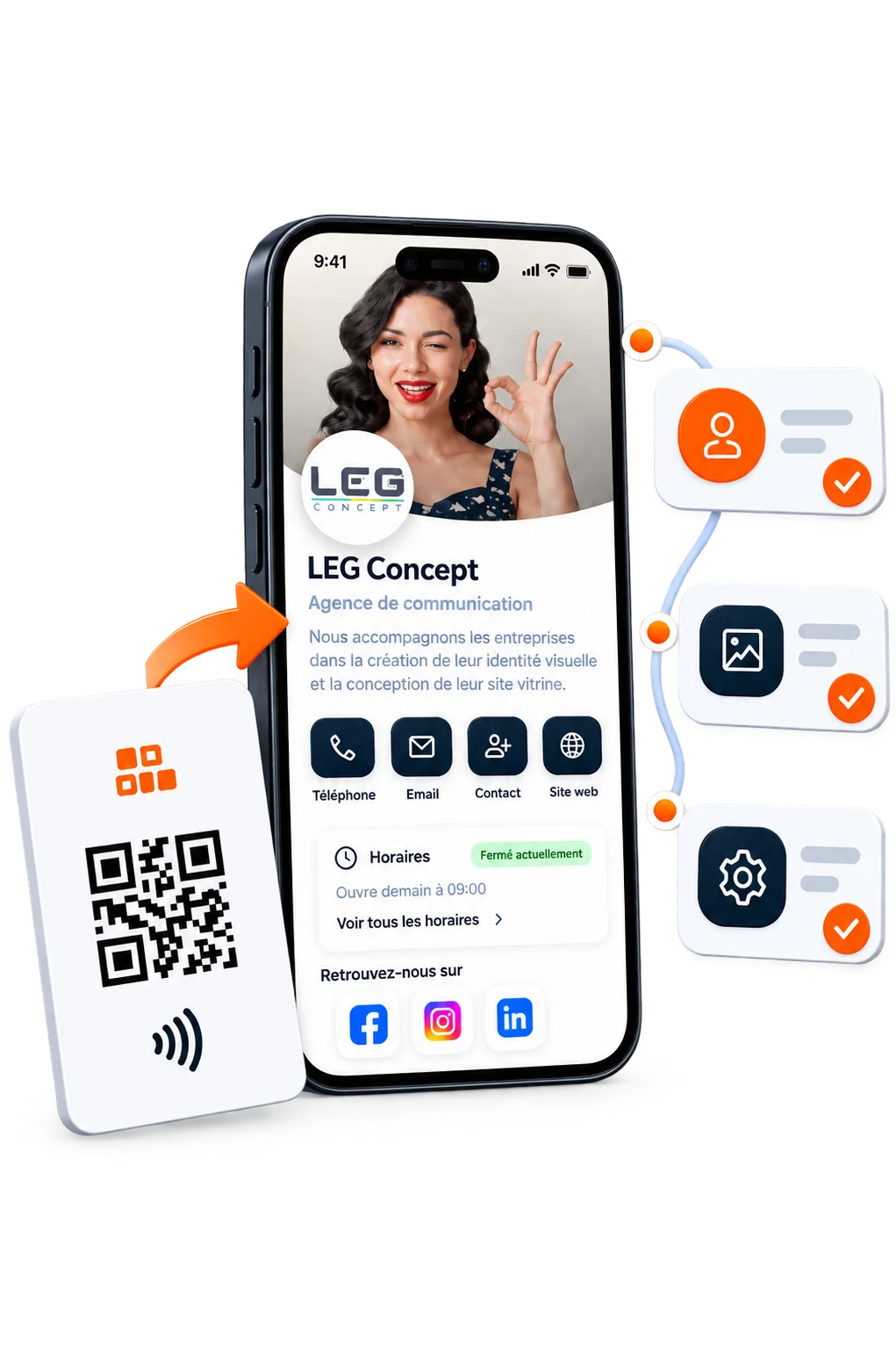
Personnalisez vos visuels, renseignez les informations utiles, organisez les étapes disponibles et vérifiez le parcours sur smartphone.
Comprendre l’organisation de votre mini-site
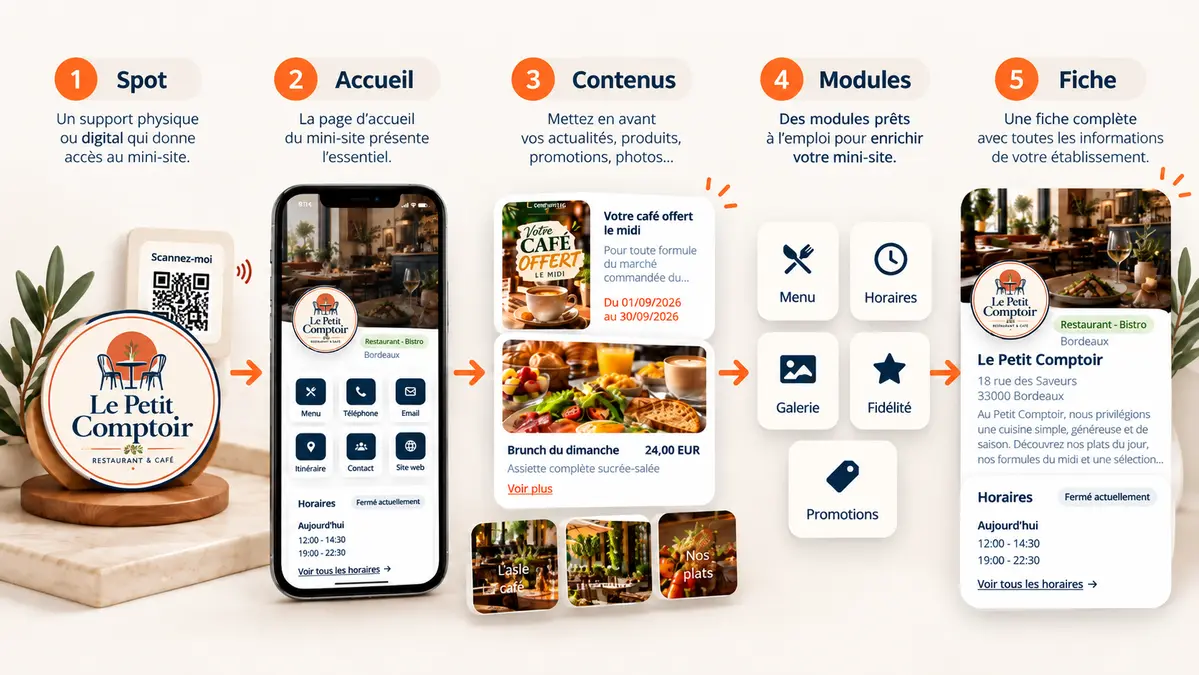
Le parcours linéaire mène de l’accueil aux étapes proposées, puis à la fiche commerçant. Leur disponibilité dépend du Spot et des contenus configurés.
Personnaliser votre identité visuelle
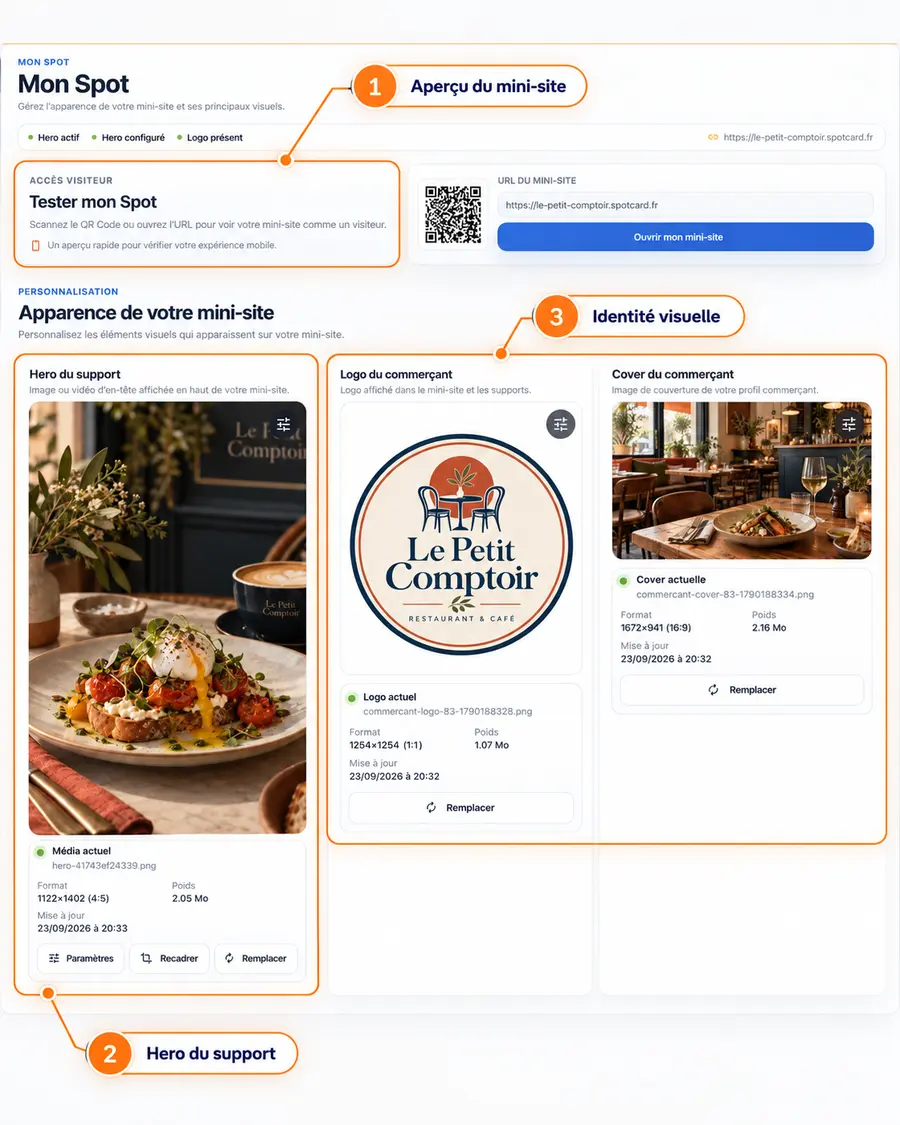
Depuis Mon Spot, ajoutez ou remplacez les visuels qui identifient votre mini-site :
Hero du support
Choisissez l’image ou la vidéo affichée en tête du mini-site.
Logo du commerçant
Ajoutez le logo qui identifie votre établissement.
Cover du commerçant
Sélectionnez la photo de couverture de votre fiche.
L’aperçu et l’accès visiteur sont également proposés depuis Mon Spot pour contrôler le résultat.
Compléter les informations de votre établissement
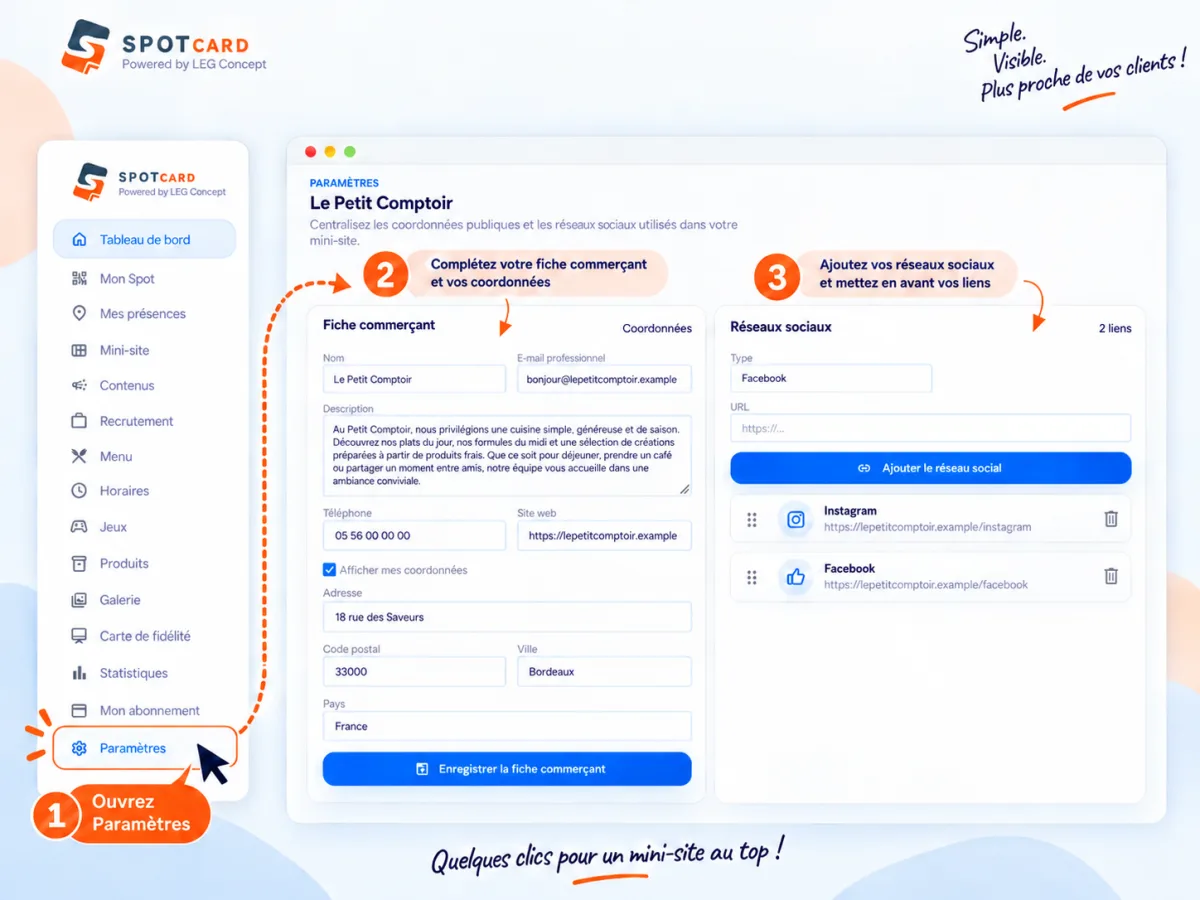
Dans Paramètres
Renseignez la fiche commerçant : nom, description, coordonnées et adresse. Ajoutez vos réseaux sociaux et les liens utiles à vos visiteurs.
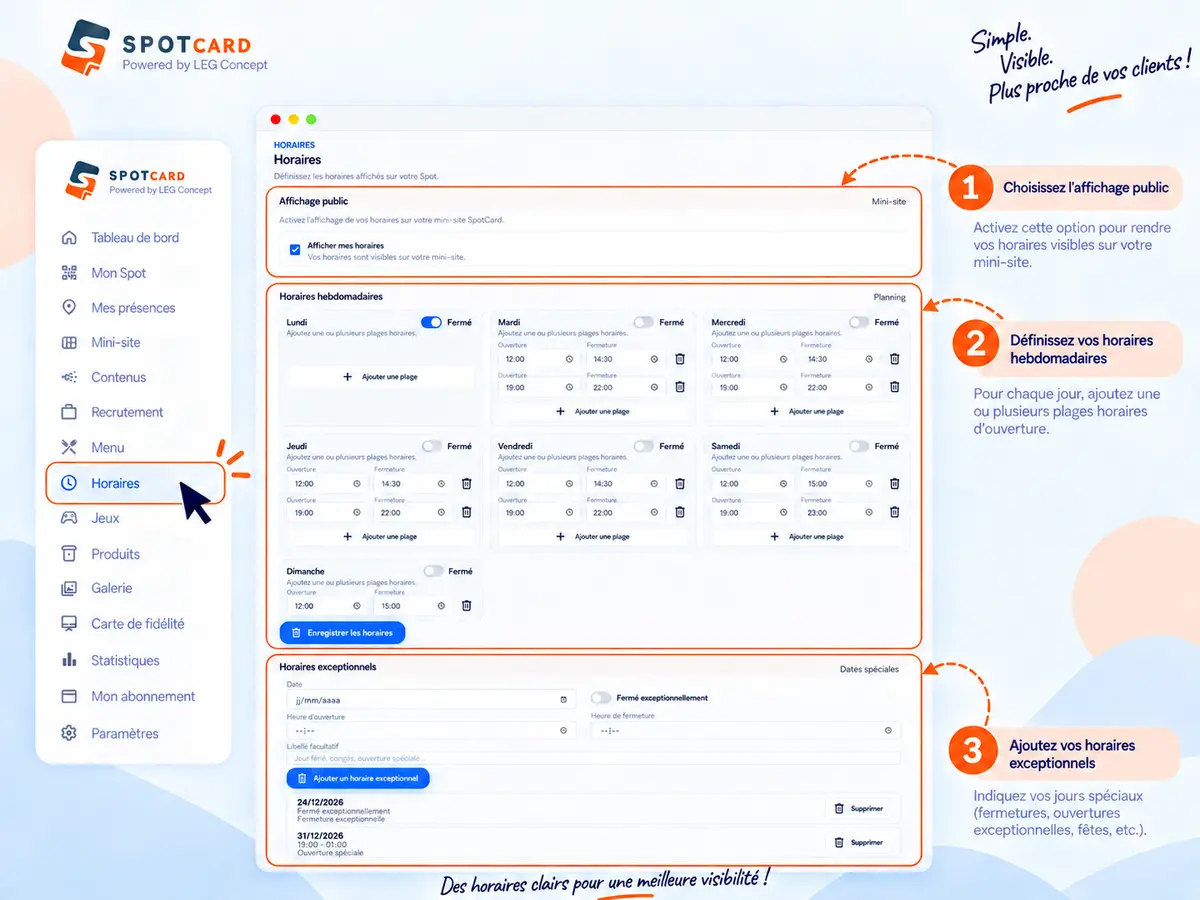
Dans Horaires
Définissez vos plages hebdomadaires, activez leur affichage public et ajoutez les horaires ou fermetures exceptionnels nécessaires.
Ajouter et organiser vos contenus
Chaque fonctionnalité dispose de son espace de gestion. Produits et Recrutement en sont deux exemples ; les autres espaces métier disponibles dépendent des droits associés à votre Spot.
Produits
Présentez une sélection d’articles avec leur image, leur nom, leur description et leur prix. C’est une vitrine, sans panier ni commande en ligne.
Recrutement
Gérez des offres d’emploi. Les offres actives et en cours de validité peuvent être consultées depuis le mini-site ; leur détail propose le moyen de contact choisi. Il n’y a pas de dépôt de CV ni de suivi de candidats.
Autres espaces métier
Le menu latéral propose aussi Menu, Horaires, Jeux, Galerie et Carte de fidélité lorsque ces espaces sont disponibles pour votre Spot.
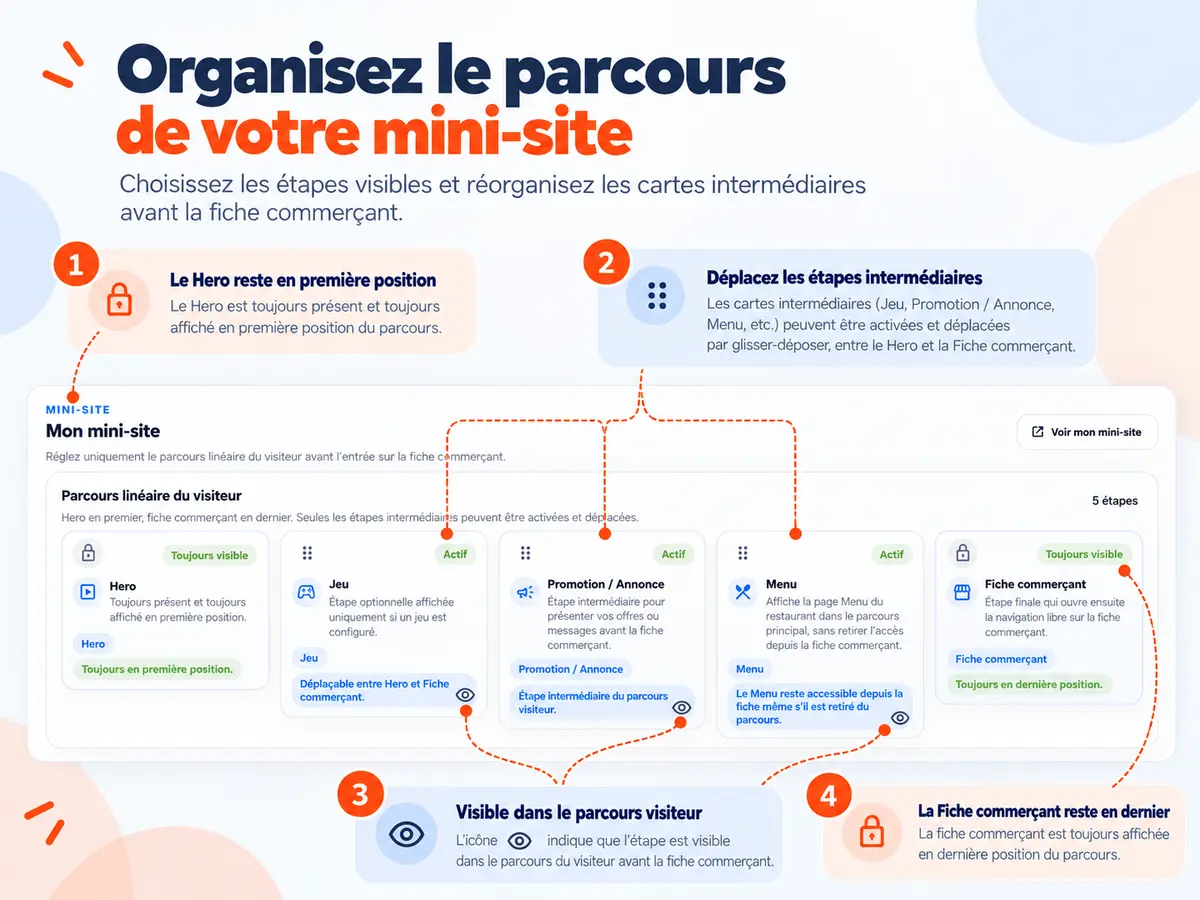
Régler le parcours dans Mini-site
Les étapes intermédiaires proposées dans votre interface peuvent être affichées ou masquées et réordonnées. L’accueil (Hero) reste en première position et la fiche commerçant en dernière position.
Vérifier le résultat sur smartphone
Depuis Mon Spot, scannez le QR Code ou ouvrez l’URL pour accéder au mini-site comme un visiteur.
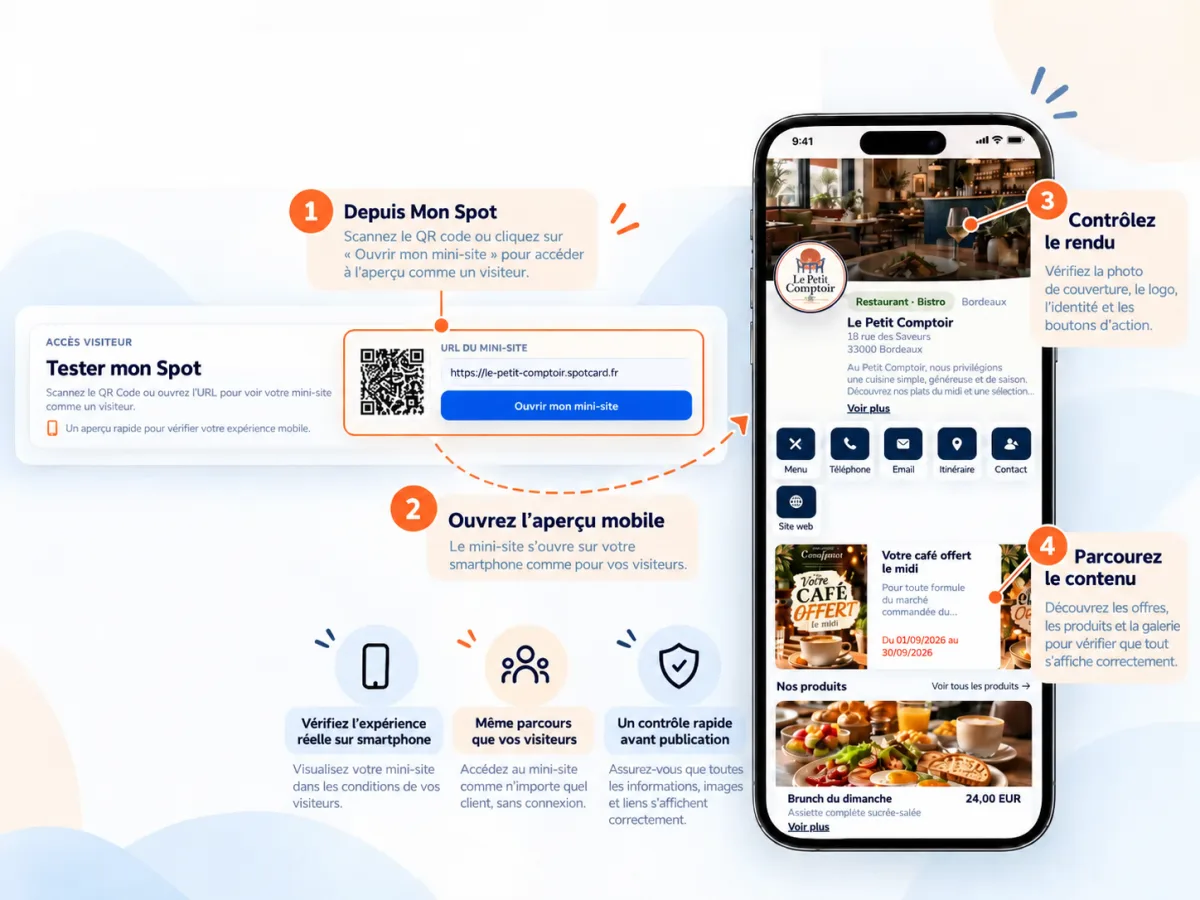
Ouvrez le mini-site
Scannez le QR Code ou ouvrez son URL depuis Mon Spot.
Parcourez les étapes
Vérifiez les contenus et les informations dans leur ordre d’affichage.
Testez les actions visibles
Contrôlez les liens et les boutons depuis un téléphone.
Checklist avant de partager votre Spot
Vous savez configurer votre mini-site
Vous avez les repères pour ajuster ses visuels, compléter ses informations et vérifier son parcours sur smartphone.
Continuer dans l’Académie