
Ajouter une galerie avec SpotCard
Apprenez à organiser vos photos et vidéos dans des albums, gérer leur visibilité et leur ordre d’affichage, puis vérifier le résultat sur votre mini-site SpotCard.
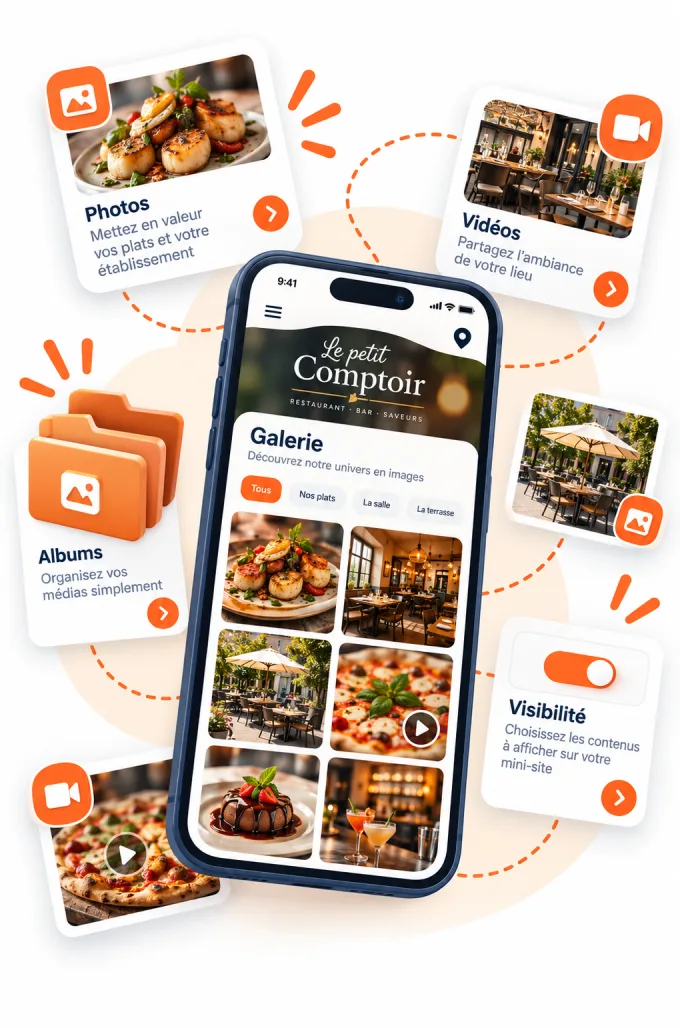
Préparer votre galerie SpotCard
Ce guide vous accompagne dans la création d’albums et l’ajout de photos ou vidéos. Vous apprendrez à organiser leur ordre et leur visibilité, puis à vérifier le résultat sur votre mini-site.
Pourquoi ajouter une galerie ?
Une galerie SpotCard permet de présenter des photos et vidéos directement sur le mini-site afin de montrer votre activité, vos produits, vos espaces ou l’ambiance de votre établissement.

Présenter votre établissement
Montrez votre salle, votre boutique, votre terrasse, votre atelier ou vos espaces d’accueil.

Valoriser vos produits
Présentez vos créations, vos plats, vos collections ou vos produits les plus représentatifs.

Partager une ambiance
Faites découvrir un événement, une animation, les coulisses ou un moment particulier.
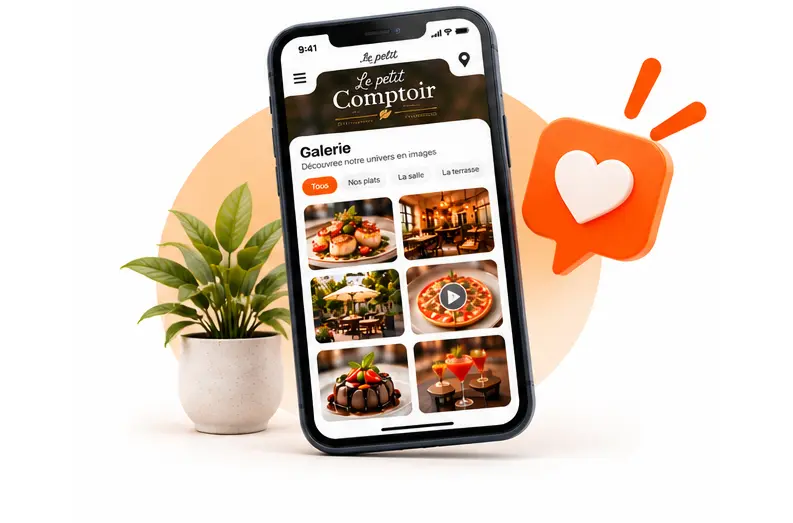
Rassurer vos visiteurs
Des visuels authentiques permettent de mieux se projeter avant une visite, une réservation ou une prise de contact.
Comprendre le rôle des albums
Un album regroupe des médias autour d’un même thème. Il vous permet d’organiser facilement votre galerie et de contrôler l’ordre dans lequel vos contenus seront affichés.
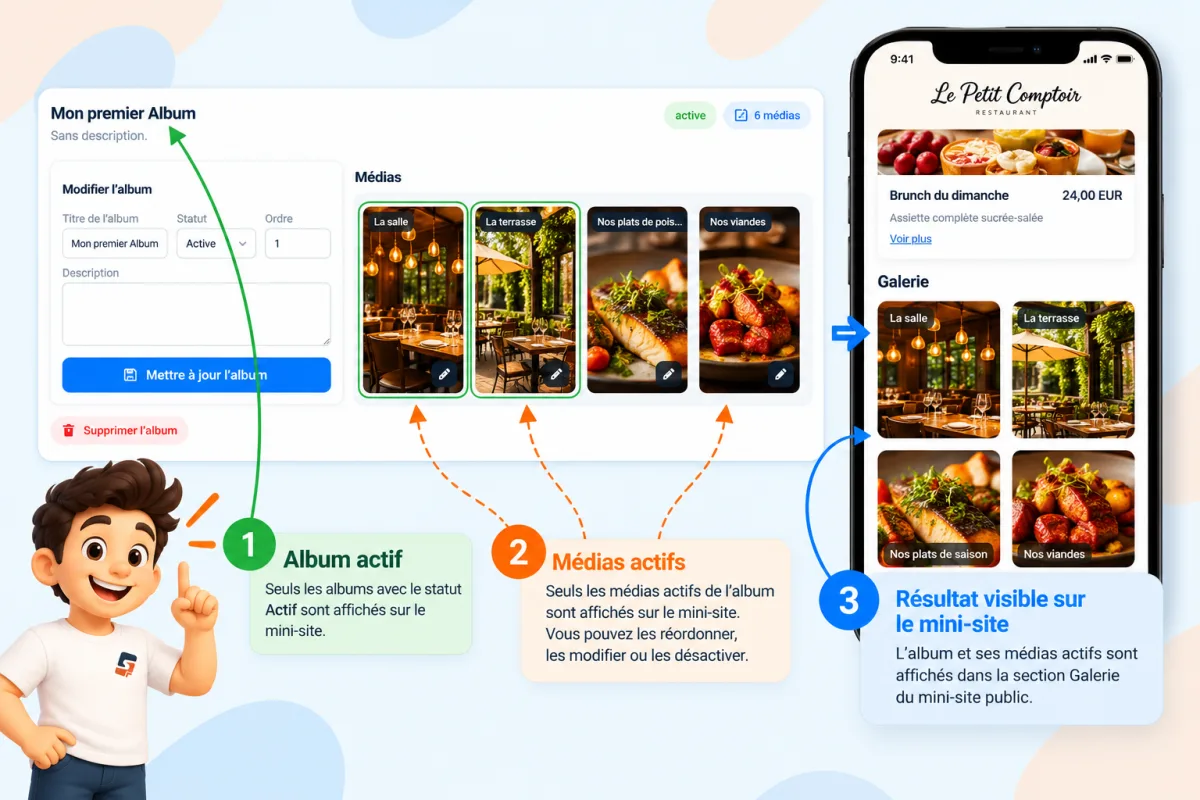
Les albums servent principalement à organiser vos médias dans votre espace commerçant. Sur le mini-site, les médias des albums actifs sont réunis dans la section Galerie selon leur ordre d’affichage.
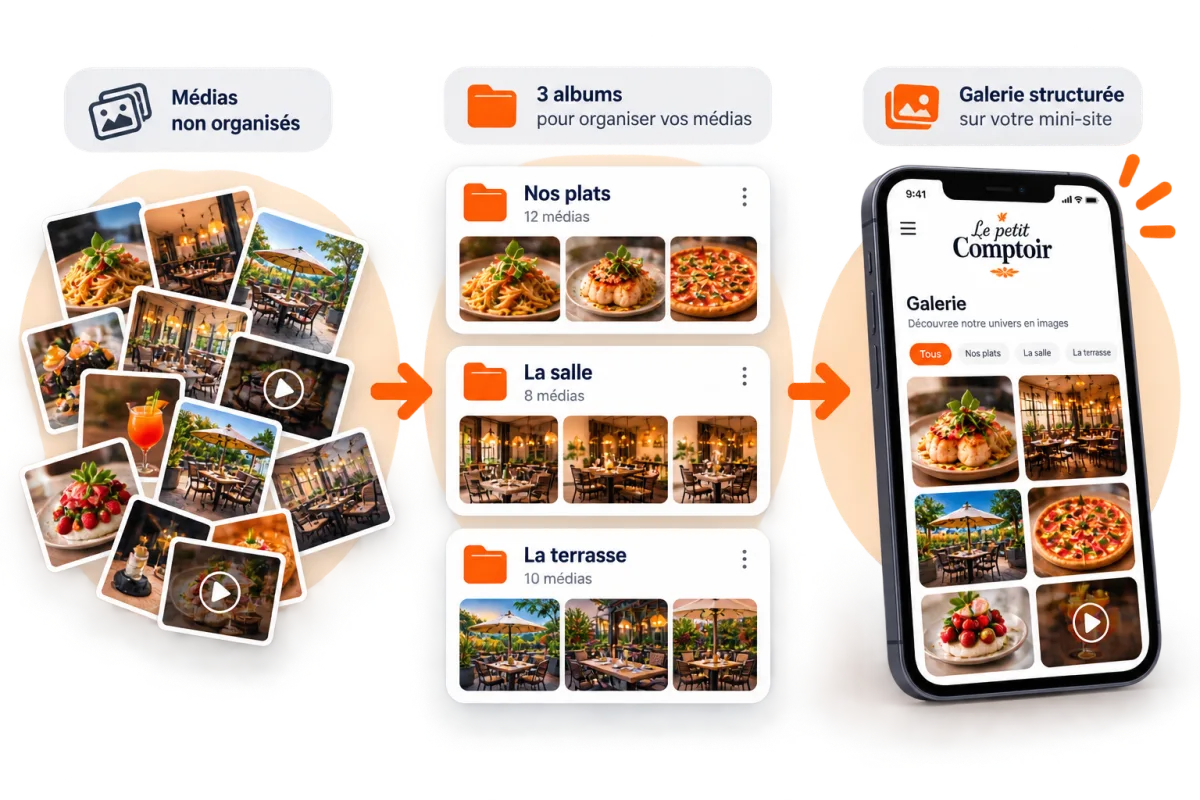
Créer un album
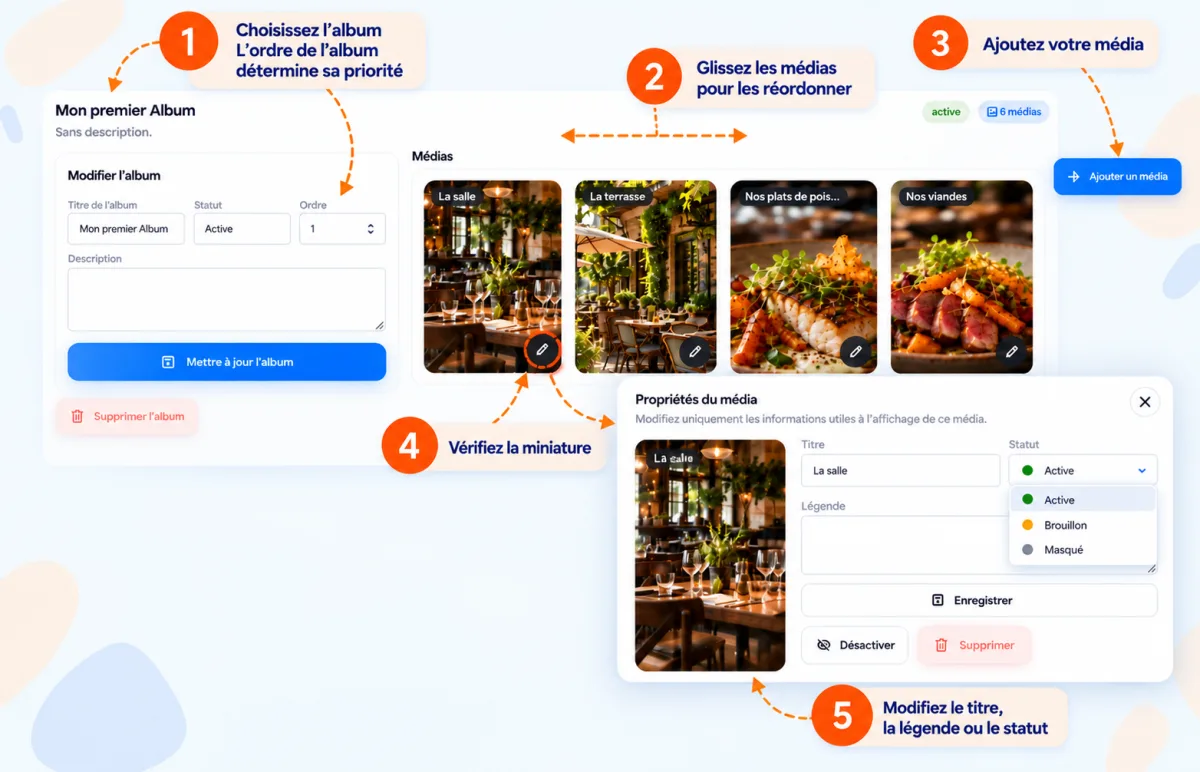
Depuis votre espace commerçant, ouvrez Galerie. Le bloc Créer un album vous permet de renseigner son titre, son statut, son ordre d’affichage et, si nécessaire, une description.
Utilisez un titre court et immédiatement compréhensible : « Nos plats », « La terrasse », « Nos réalisations »…
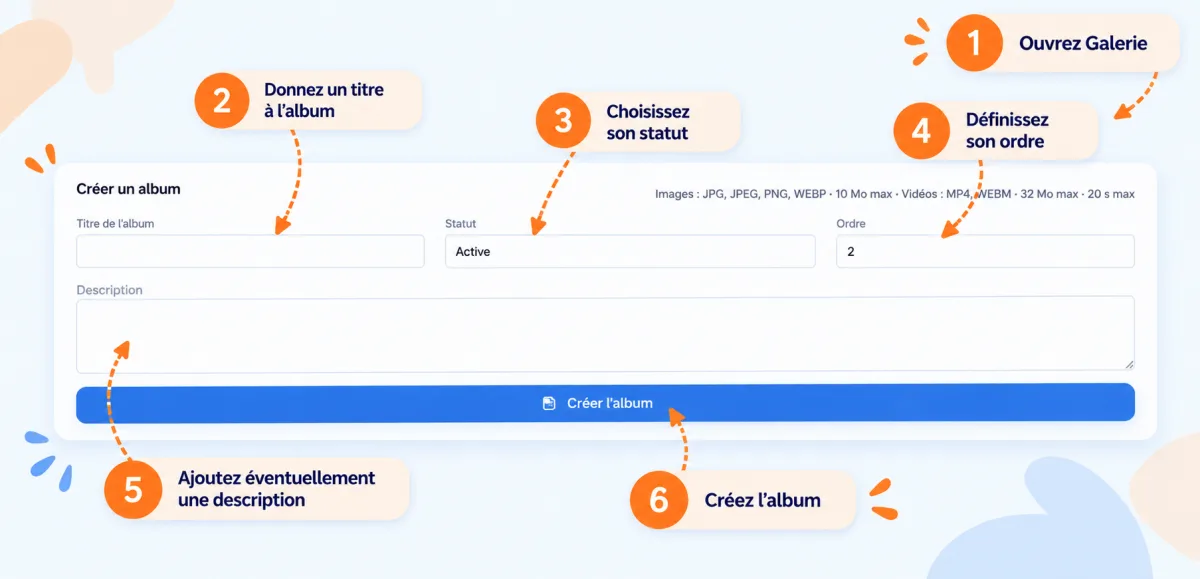
Les principaux champs
- Titre : identifie clairement le thème de l’album.
- Statut : détermine si les médias de cet album peuvent être visibles publiquement.
- Ordre : définit la priorité d’affichage de l’album.
- Description : facultative, elle est utile pour votre organisation.
Ajouter vos photos et vidéos
Une fois l’album créé, ajoutez les photos correspondant à son thème. Selon votre offre, vous pouvez également ajouter des vidéos courtes.
SpotCard accepte les images JPG, JPEG, PNG et WEBP jusqu’à 10 Mo. Les vidéos prises en charge sont les fichiers MP4 et WEBM jusqu’à 32 Mo et 20 secondes.
Ajouter une photo
Choisissez une image nette, représentative et adaptée à une consultation sur smartphone.
Ajouter une vidéo
Utilisez une vidéo courte pour montrer une ambiance, un geste, une réalisation ou un produit en mouvement.
Renseigner le média
Ajoutez si nécessaire un titre et une légende pour identifier plus facilement votre contenu.
Contrôler l’aperçu
Vérifiez le cadrage et le rendu du média dans la galerie après son ajout.
Organiser vos albums et vos médias
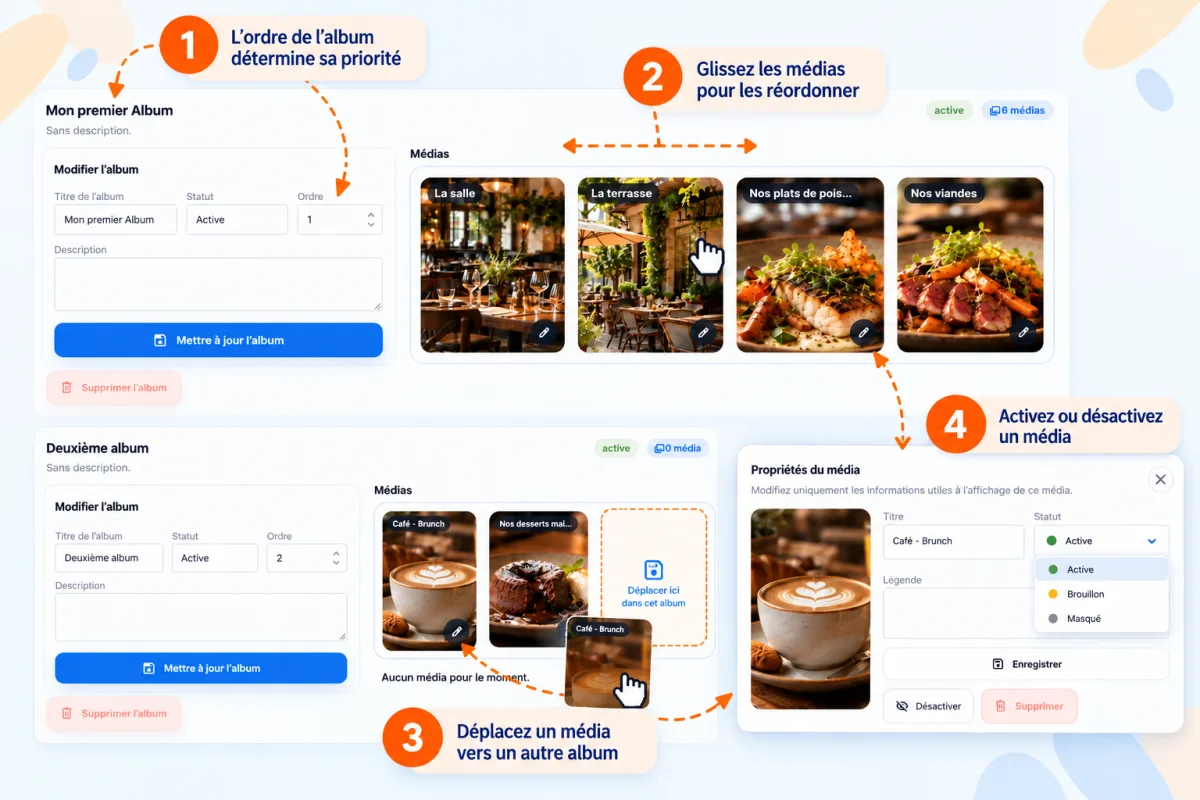
L’ordre des albums et des médias détermine la manière dont vos contenus actifs sont présentés dans la galerie publique.
Modifiez le champ Ordre d’un album pour changer sa priorité. À l’intérieur des albums, vous pouvez réorganiser les médias par glisser-déposer. Un média peut également être déplacé directement vers un autre album.
Quelques bonnes pratiques
- Placer en premier les albums les plus importants.
- Regrouper les médias qui racontent une même histoire.
- Supprimer les doublons et les contenus devenus obsolètes.
- Désactiver temporairement un média que vous ne souhaitez plus montrer sans le supprimer immédiatement.
Soigner vos photos et vidéos
La galerie est principalement consultée sur smartphone. Vos photos et vidéos doivent donc rester lisibles, même sur un écran étroit.

Privilégiez un cadrage simple
Choisissez avant tout un cadrage simple et lisible. Un format vertical peut être intéressant pour certaines photos ou vidéos, mais il n’est pas obligatoire.
- Utiliser des images nettes et suffisamment lumineuses.
- Éviter les textes trop petits intégrés directement au visuel.
- Garder une cohérence de style à l’intérieur d’un même album.
- Préférer des vidéos courtes et centrées sur une seule idée.
Vérifier et rendre votre galerie visible
Avant de considérer votre galerie comme prête, vérifiez les albums et les médias que vous souhaitez rendre visibles, puis contrôlez leur ordre.
Seuls les médias actifs appartenant à des albums actifs sont affichés dans la galerie publique.
Avant de partager votre Spot, vérifiez :
- Les albums et médias destinés au public sont actifs.
- L’ordre d’affichage des albums et des médias est correct.
- Les photos sont lisibles et les vidéos se lancent correctement, si vous en utilisez.
- Le rendu est correct sur smartphone et sur votre mini-site.
À retenir
- Choisissez un album pour chaque thème utile à vos visiteurs.
- Ajoutez les photos et, selon votre offre, des vidéos adaptées à chaque album.
- Dans votre espace, ajustez l’ordre et activez les contenus à montrer.
- Consultez votre mini-site pour voir la galerie telle qu’elle apparaît aux visiteurs.