
Présenter vos produits
Apprenez à ajouter et organiser une sélection de produits dans votre vitrine SpotCard, puis à vérifier leur affichage sur votre mini-site.
Pourquoi présenter vos produits ?
Une petite sélection aide vos visiteurs à découvrir ce que vous proposez avant de venir vous rencontrer. Le module Produits affiche une image, un nom, une description et, si vous le renseignez, un tarif.
Il s’agit d’une vitrine simple : elle ne permet pas de panier, de paiement, de gestion de stock, de livraison ni de commande en ligne. Pour raconter davantage votre univers en images, vous pouvez aussi compléter votre présentation avec une galerie.

Accéder au module Produits
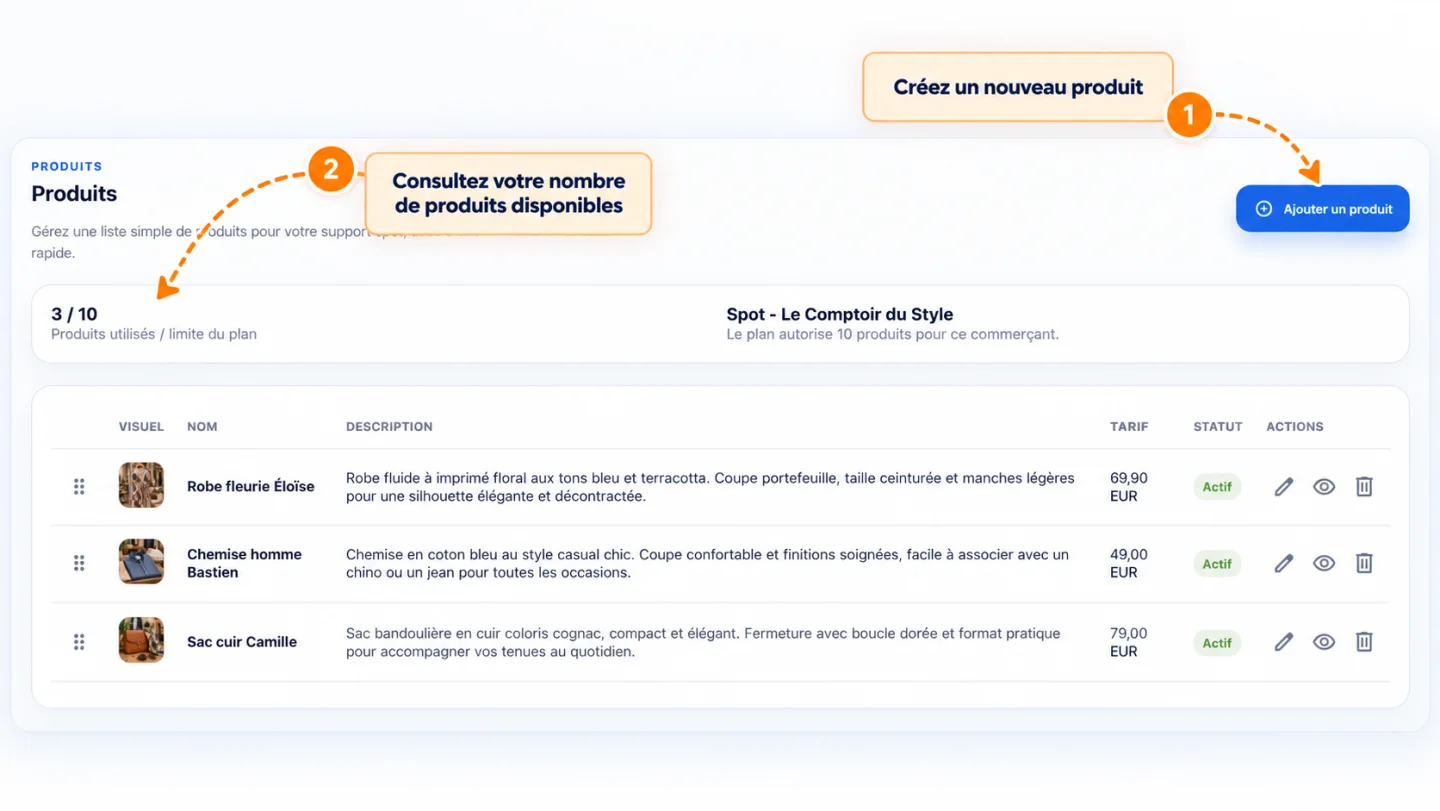
Connectez-vous à my.spotcard.fr, puis ouvrez Produits dans le menu latéral. La page présente votre liste, le nombre de produits utilisé et la limite associée à votre offre, lorsqu’elle en prévoit une.
Le module dépend de votre formule et d’un support Spot rattaché au compte. Si Produits est indiqué comme indisponible, vérifiez les droits de votre offre et le support sélectionné ; les limites affichées varient selon le compte.
Ajouter votre premier produit
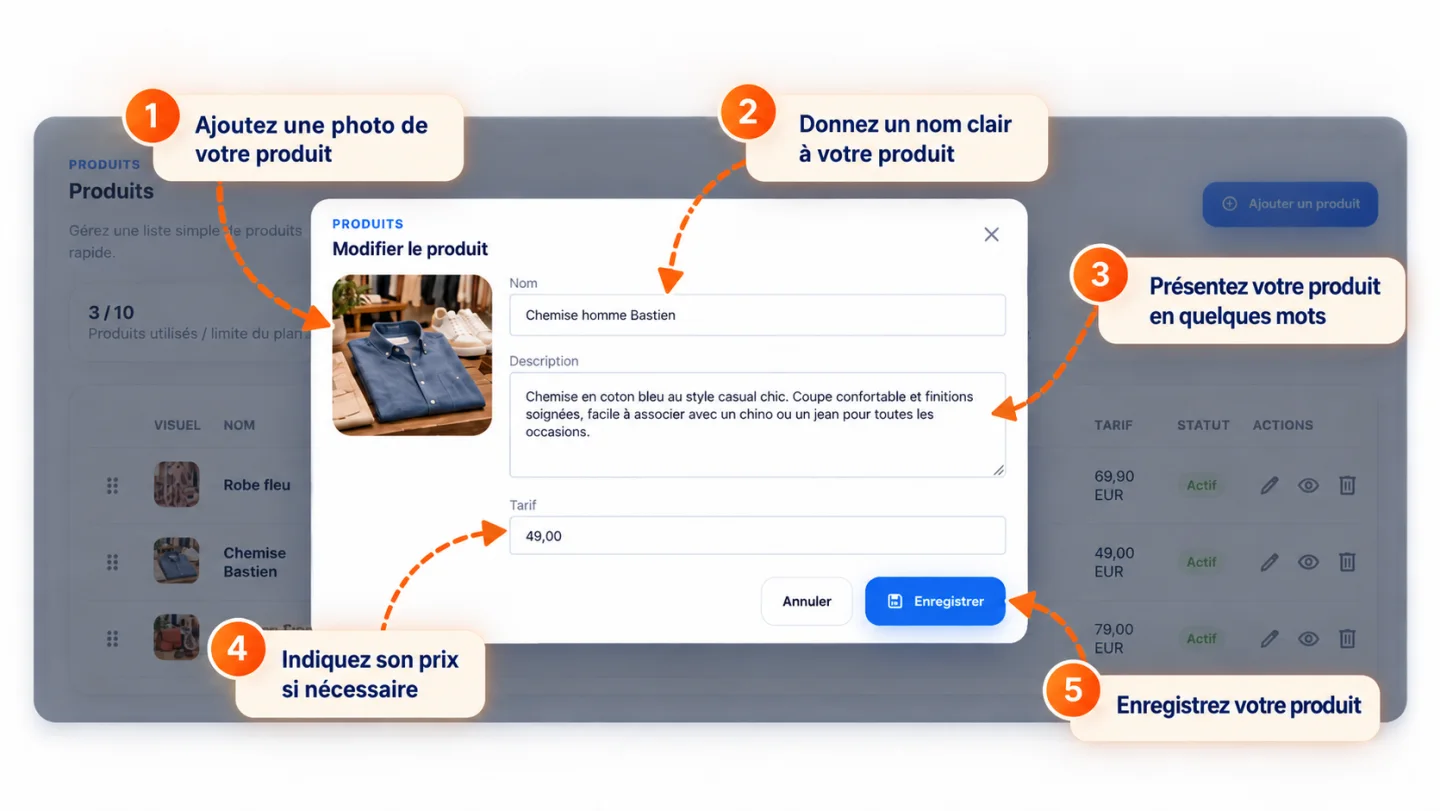
Sur la page Produits, cliquez sur Ajouter un produit. Le formulaire permet d’ajouter une image, un nom, une description et un tarif. Le nom est obligatoire ; la description, le tarif et l’image peuvent rester facultatifs.
- Image : choisissez une photo lisible et cadrez-la au format carré 1:1.
- Nom : indiquez le nom que le visiteur retrouvera sur votre mini-site.
- Description : donnez en quelques mots les informations utiles sur le produit ou la prestation.
- Tarif : renseignez le prix si vous souhaitez l’afficher ; laissez le champ vide sinon.
- Enregistrer : validez le formulaire pour terminer la création et activer le produit.
Organiser et gérer vos produits
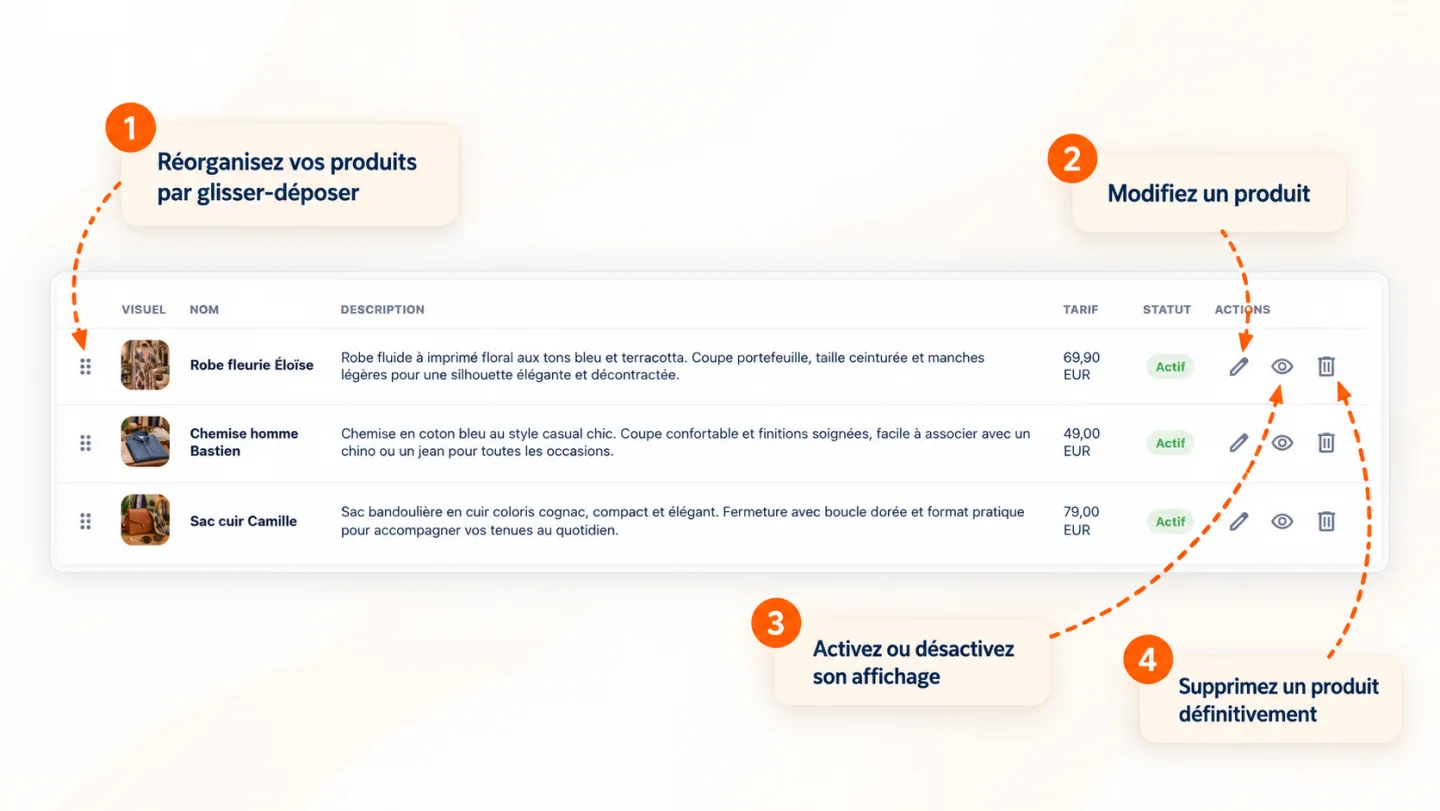
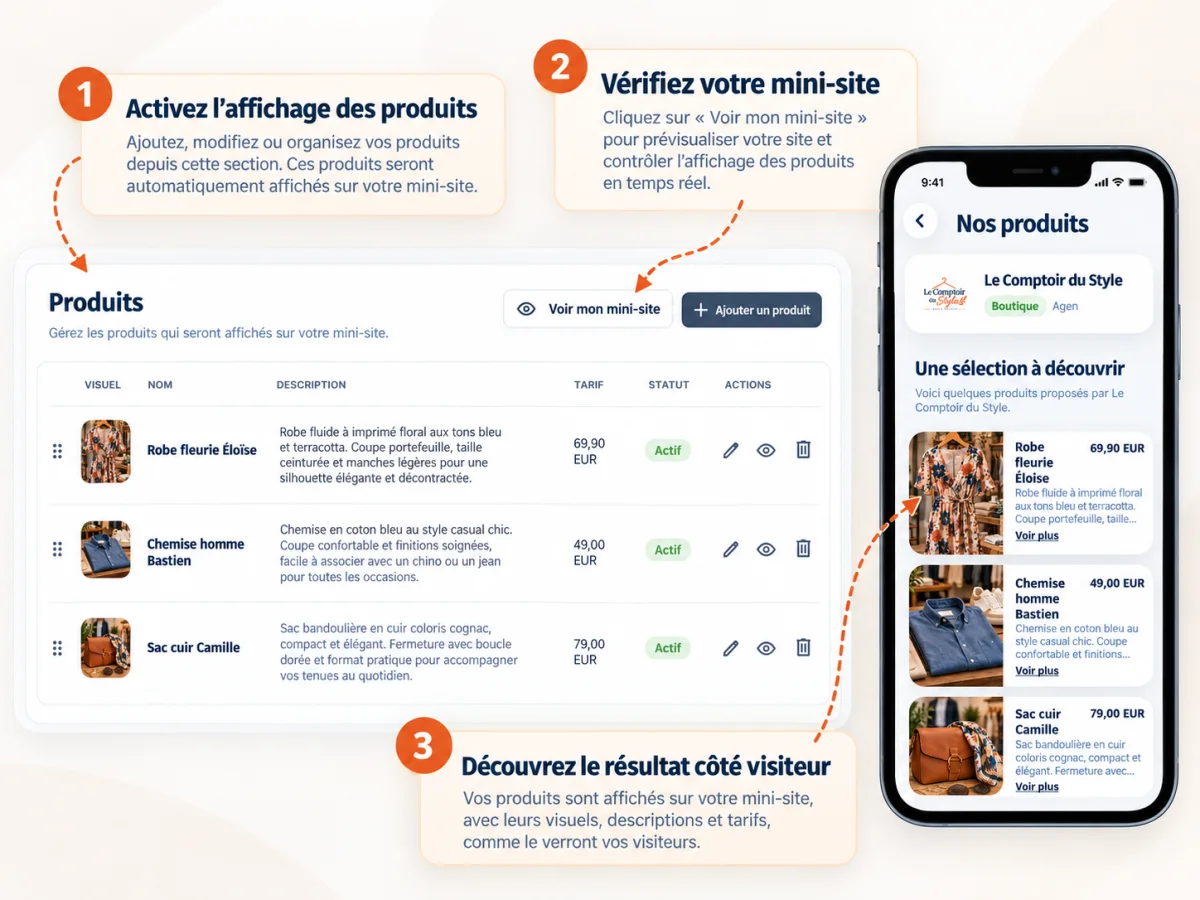
Depuis la liste, utilisez Éditer pour modifier un produit. Les commandes Activer et Désactiver changent son statut ; seuls les produits actifs sont proposés sur le mini-site.
Faites glisser la poignée Réorganiser pour changer l’ordre de la liste. Pour retirer une entrée, choisissez Supprimer et confirmez : cette suppression est définitive.
Vérifier le rendu sur votre mini-site
Ouvrez Mini-site dans le menu latéral, puis repérez l’étape Nos produits dans le parcours linéaire du visiteur. Vérifiez qu’elle est activée et utilisez Voir mon mini-site pour contrôler le résultat public.
La section Produits s’affiche lorsqu’elle est activée, que le module est disponible pour le compte et qu’au moins un produit actif est présent. Le visiteur voit les produits actifs avec leur image, leur nom, leur description et leur tarif lorsqu’il a été renseigné.
Les bonnes pratiques pour présenter vos produits
- Choisissez une image nette, bien éclairée et cadrée sur le produit.
- Préférez un nom précis à une référence que seuls vos collaborateurs connaissent.
- Rédigez une description courte qui aide à comprendre ce qui est proposé.
- Vérifiez que le tarif affiché est actuel et facile à lire.
- Gardez une sélection courte et placez les produits les plus importants en premier.
- Contrôlez l’affichage sur smartphone et désactivez les produits qui ne sont plus proposés.
À retenir
Le module Produits présente une vitrine simple sur votre mini-site. Ajoutez une sélection utile, gardez son ordre à jour et vérifiez qu’elle est visible côté visiteur.
- Un nom clair et un visuel adapté facilitent la découverte.
- La description et le tarif sont facultatifs, mais utiles s’ils sont précis.
- Seuls les produits actifs d’une section Nos produits activée sont affichés.