
Créer une promotion ou une annonce
Apprenez à choisir entre une offre promotionnelle et une annonce, à préparer le contenu et son visuel, puis à le publier immédiatement ou à programmer sa mise en ligne.

Promotion ou annonce : êtes-vous au bon endroit ?
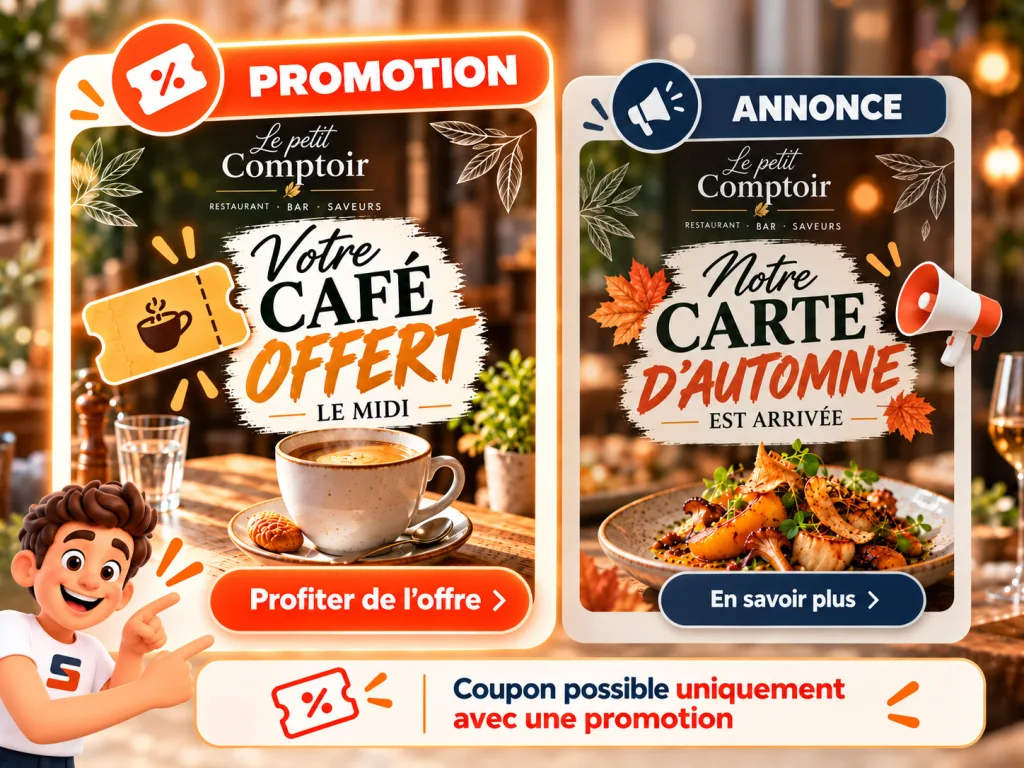
Promotions et annonces sont gérées dans le même espace SpotCard, mais elles répondent à des objectifs différents.
Promotion
Choisissez une promotion lorsque vous souhaitez proposer une offre, un avantage ou un cadeau. Une promotion peut permettre au visiteur d’obtenir un coupon.

Annonce
Choisissez une annonce lorsque vous souhaitez informer vos visiteurs : actualité, événement, changement d’horaires, nouveauté ou fermeture exceptionnelle. Une annonce ne génère pas de coupon.

Les étapes suivantes détaillent le parcours d’une promotion. La dernière partie explique comment créer une annonce en réutilisant les manipulations communes.
Créer une nouvelle promotion
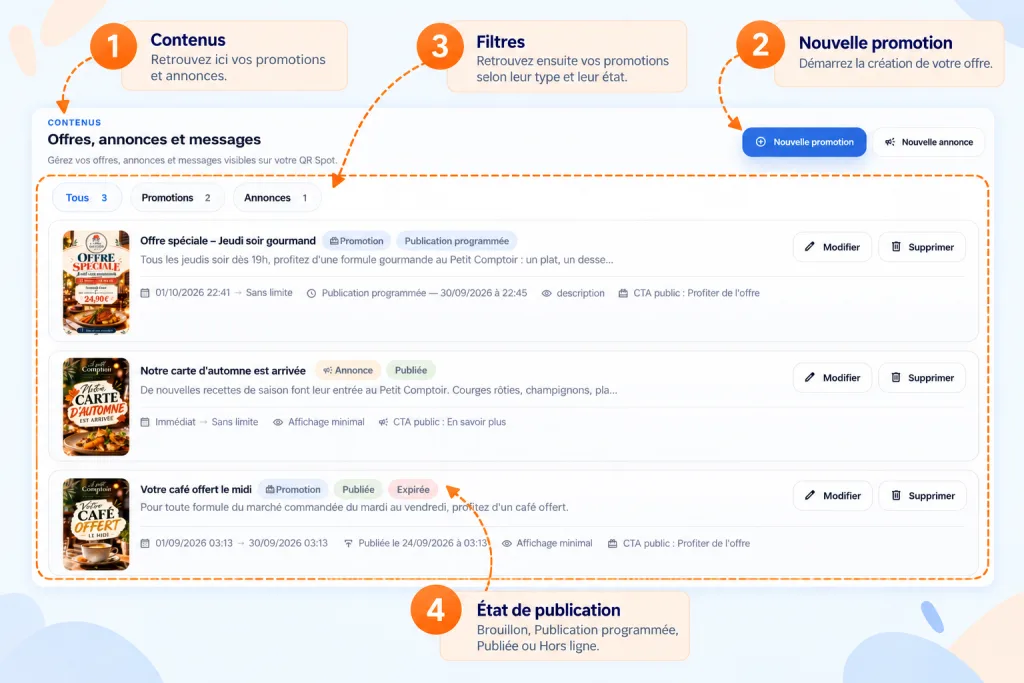
Depuis votre espace commerçant, ouvrez Contenus, puis choisissez Nouvelle promotion.
SpotCard ouvre le formulaire de création de votre offre. La promotion commence comme un brouillon : vous pouvez la préparer tranquillement avant de la rendre visible.
Construire votre offre
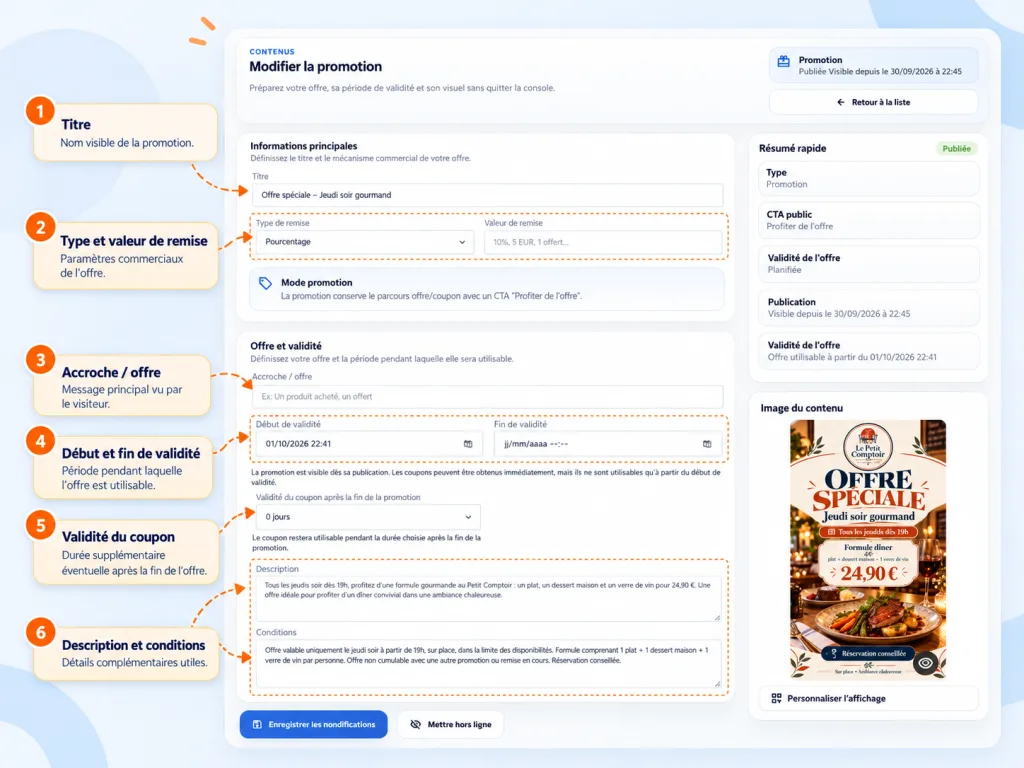
Commencez par donner à votre promotion un titre clair, puis précisez l’avantage proposé et les conditions dans lesquelles il pourra être utilisé.
Titre
Identifiez immédiatement l’offre.
Type et valeur de remise
Lorsque votre promotion repose sur une remise, indiquez son type et sa valeur de manière cohérente avec l’avantage annoncé.
Accroche / offre
Résumez en quelques mots ce que le client va obtenir.
Description et conditions
Ajoutez les précisions nécessaires sans surcharger le message principal.
Début et fin de validité
Définissez la période pendant laquelle l’offre pourra réellement être utilisée.
Validité du coupon
Si votre promotion génère un coupon, choisissez combien de temps un coupon déjà obtenu pourra rester utilisable après la fin de l’offre, selon les options proposées par SpotCard.
Enregistrer votre brouillon
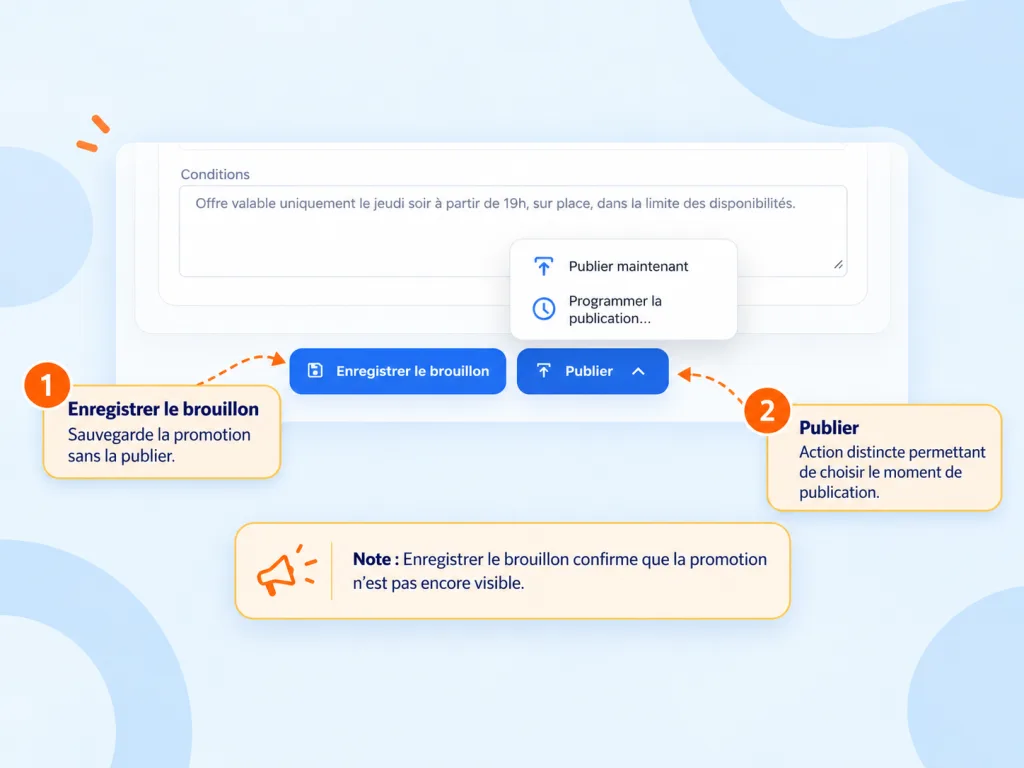
Vous n’êtes pas obligé de rendre votre promotion visible immédiatement. Utilisez Enregistrer le brouillon pour créer votre promotion et poursuivre sa préparation.
Une promotion en brouillon n’est pas visible par vos clients.
Une fois le brouillon créé, vous pouvez revenir sur l’offre, ajouter son image, personnaliser son affichage puis choisir le moment de sa publication.
Ajouter et personnaliser le visuel
Une fois votre promotion enregistrée, ajoutez son image. Elle doit être immédiatement compréhensible et rester lisible sur smartphone.
SpotCard vous permet ensuite de personnaliser la manière dont le visuel, les textes et le bouton d’action sont présentés au visiteur.
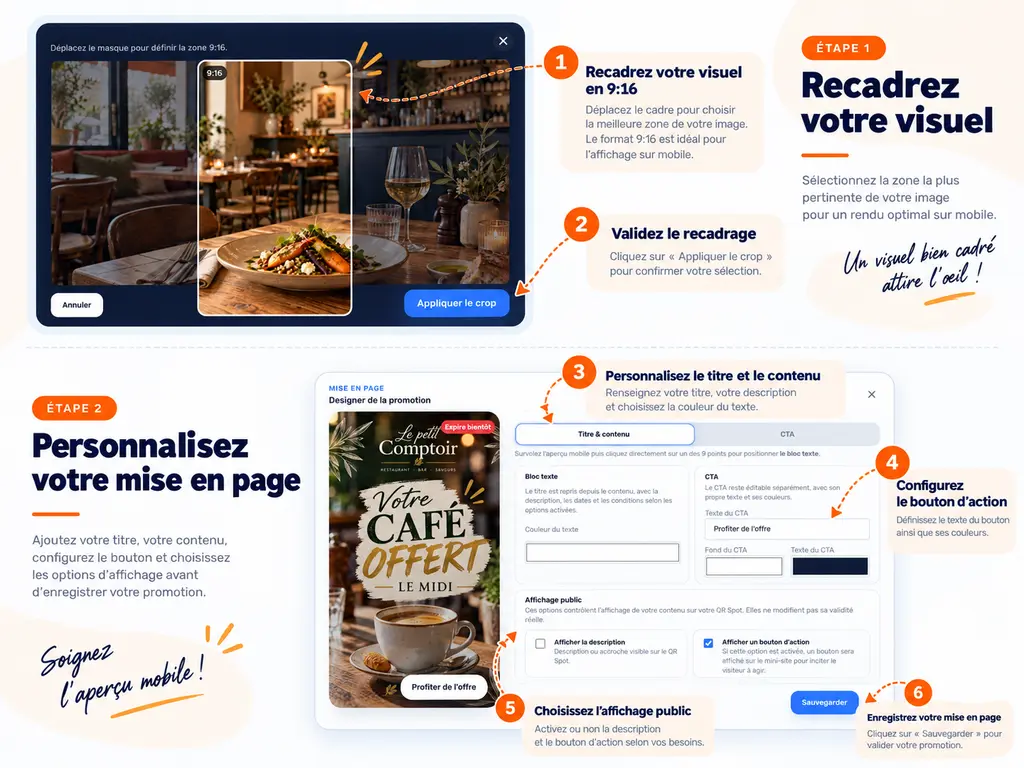
Bonnes pratiques pour votre visuel
- Utiliser une image nette.
- Choisir un sujet directement lié à l’offre.
- Éviter les montages trop chargés.
- Contrôler le rendu sur smartphone.
Selon les options disponibles, vous pouvez régler la position et la couleur du texte, afficher le bouton d’action, puis modifier son libellé et son style. Ces réglages personnalisent l’affichage public sans modifier la validité réelle de l’offre.
Publier maintenant ou programmer
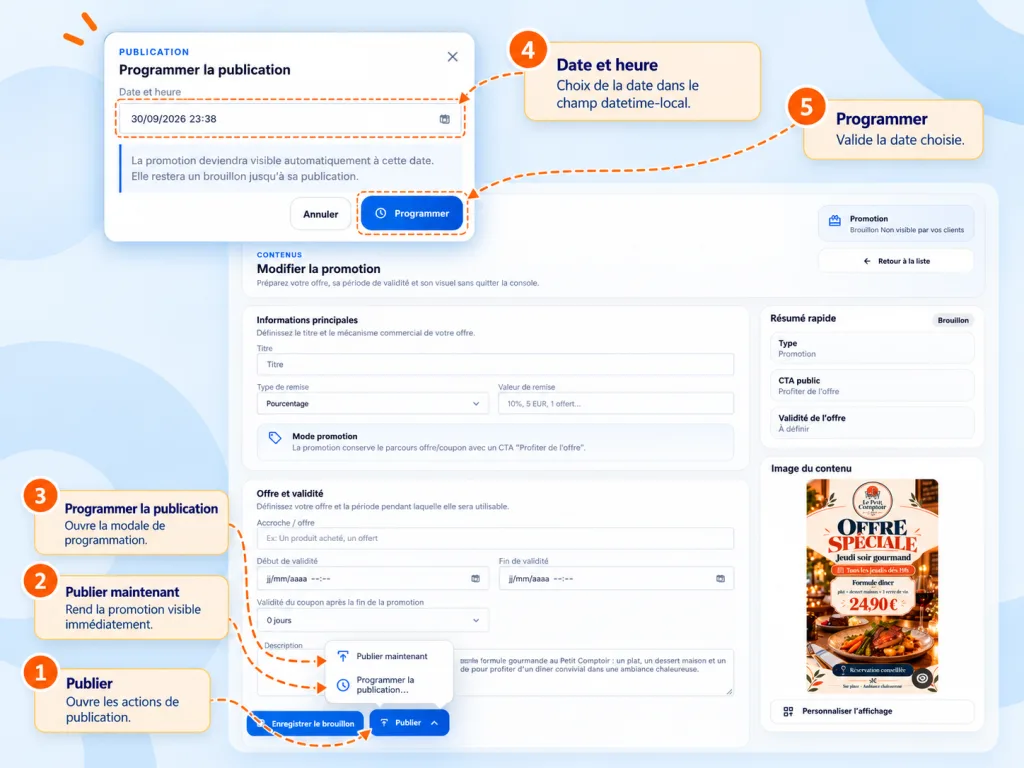
Lorsque votre promotion est prête, ouvrez le menu Publier. Vous pouvez la rendre visible immédiatement ou choisir une date et une heure de publication.
Publier maintenant
La promotion devient visible dès que sa publication est confirmée par SpotCard.
Programmer la publication
Choisissez une date et une heure. La promotion reste enregistrée comme brouillon jusqu’au moment prévu, puis devient automatiquement visible.
Programmer la publication ne modifie pas les dates de validité de l’offre.
Gérer une promotion publiée
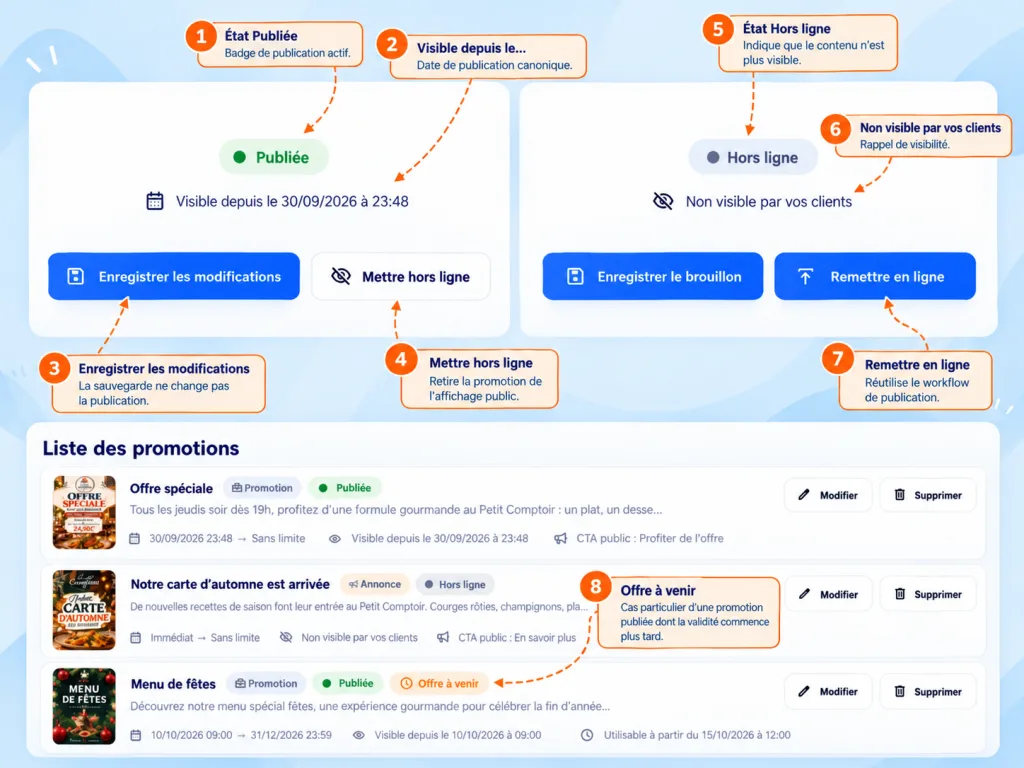
Une promotion publiée peut encore être modifiée ou retirée temporairement de l’affichage public.
Mettre hors ligne
Utilisez Mettre hors ligne pour retirer la promotion de l’affichage public sans la supprimer.
Aucun nouveau coupon ne peut alors être récupéré, mais les coupons déjà obtenus restent soumis à leur propre période de validité.
Remettre en ligne
Une promotion hors ligne peut être remise en ligne à l’aide de l’action dédiée, sous réserve des règles métier contrôlées par SpotCard.
Créer une annonce
Dans Contenus, choisissez Nouvelle annonce. Une annonce convient pour partager une nouveauté, un événement, un changement d’horaires ou une fermeture exceptionnelle. Une offre d’emploi se gère dans le module Recrutement.
Rédiger le message
Renseignez le titre et la description, puis ajoutez si besoin un court message ou une accroche. Le formulaire d’annonce ne propose ni type de remise ni valeur de remise : une annonce informe et ne génère pas de coupon.
Enregistrer et ajouter un visuel
Enregistrez d’abord l’annonce comme brouillon. Une fois créée, ouvrez-la à nouveau pour ajouter une image ou une courte vidéo. L’action de publication devient disponible après l’ajout d’un visuel.
Pour les détails, reportez-vous aux étapes Enregistrer votre brouillon et Ajouter et personnaliser le visuel. Les contrôles de brouillon et de média sont communs aux deux types de contenu ; les champs de remise et de coupon restent propres aux promotions.
Publier ou retirer l’annonce
Quand le visuel est prêt, choisissez Publier maintenant ou programmez la publication à une date et une heure. Les dates de validité éventuellement renseignées dans le formulaire sont distinctes de cette programmation. Les actions Mettre hors ligne et Remettre en ligne sont également disponibles pour gérer une annonce déjà publiée.
Les commandes sont détaillées dans Publier maintenant ou programmer et Gérer une promotion publiée. Elles s’appliquent aussi aux annonces ; les règles de validité des offres et des coupons décrites dans ces étapes concernent les promotions.
À retenir
Choisissez le type de contenu selon votre objectif : une promotion présente un avantage, une annonce transmet une information.
-
Une promotion peut proposer une remise ou un cadeau et générer un coupon ; une annonce informe sans coupon.
- Enregistrez le contenu en brouillon, puis ajoutez un visuel avant sa publication.
- Publiez immédiatement ou programmez sa mise en ligne ; vous pourrez aussi gérer sa visibilité ensuite.